
テレビ線でMac Studioを有線化した。工事なしのMoCAで、AirPlayのカクつきもSSH切断も消えた
2026-07-29 ・ 文・レノン
文・レノン
【PR】この記事にはアフィリエイト広告(商品リンク)が含まれます。
書斎のMac StudioをWi-Fiでつないでいたのですが、どうにも不安定でした。速度は出ているのに、肝心なときに引っかかる。
有線を引きたい。でもそのためだけに壁に穴を開けたくはない。
そこで、使っていないテレビのアンテナ線を使って有線化しました。工事なしで、挿すだけです。
speedtestは速いのに、なぜか不安定だった
我が家は1階にルーターがあり、Mac Studioは2階の書斎にあります。距離は1フロア分。Wi-Fiの電波はちゃんと届いていて、測れば下り270Mbps前後は出ていました。
数字だけ見れば十分です。でも使っていると、明らかにおかしい場面がありました。
2階のMacから1階のApple TVへ、ゲーム画面がカクつく
一番困っていたのがこれです。2階のMacの画面をAirPlayで1階のApple TVにミラーリングして、テレビの大画面でゲームをする。これがとにかくカクつく。
AirPlayのミラーリングは映像を流し続けるので、一瞬でも詰まるとそれがそのまま画面のカクつきとして見えてしまいます。speedtestが測る「平均の速度」とは、求められているものが違うわけですね。
スマホからMacへのSSHが定期的に切れる
もうひとつ。かなりマニアックな話ですが、外出先や家の中からスマホでMac StudioにSSHでつないで作業することがあります。これが定期的にセッションごと切れる。
SSHは数百ミリ秒の瞬断でも落ちます。裏を返せば、speedtestでは絶対に見えない不具合を教えてくれるということでもあります。「270Mbps出ているのにSSHは切れる」というのは、速度と安定性が別物だという何よりの証拠でした。
オンラインで対戦できるゲームを自分で作っている身としては、通信の遅延と安定性は他人事ではありません。それなのに自宅の環境がこれか、と。
問題は速度ではなく安定性。だったら有線にするしかありません。
有線を引きたい。でも工事はしたくない
2階まで有線を引く方法はいくつかあります。
まっとうなのはLAN配線工事です。でも壁に穴を開けたり配管を通したりする話になる。お金もかかるし、そもそも家に手を入れたくない。これはナシ。
PLC(コンセントLAN)を検討してやめた理由
次に調べたのがPLCです。電源コンセントに挿すだけで、家の電気配線をLANとして使う製品。工事不要という点では理想的でした。
ただ、調べていくと評判が芳しくない。光回線が1Gbps契約でも、実際には300Mbps程度で頭打ちになるという話がいくつも出てきます。今のWi-Fiで270Mbps出ているのだから、それでは乗り換える意味がありません。
安定性は良くなるかもしれない。でも速度は上がらないどころか、下手をすると誤差の範囲。これも見送りました。
そして「電気配線がダメなら、他に家中を通っている線はないか」と考えたところで、MoCAに行き当たりました。
テレビの同軸ケーブルでLANを通す「MoCA」という選択肢
MoCA(Multimedia over Coax Alliance)は、テレビのアンテナ線、つまり同軸ケーブルでLANを通す規格です。最新のMoCA 2.5は最大2.5Gbpsに対応しています。
言われてみれば、同軸ケーブルはもともと放送の信号を通すために作られた線です。電源線を間借りするPLCと比べたら、通信に使う下地としては明らかに有利。
北米では普及、日本ではほぼ無名
MoCAは北米ではかなり普及していて、ケーブルテレビ事業者が標準的に使っています。一方、日本ではほとんど知られていません。家電量販店で売っているのを見たことがある人は、まずいないと思います。
日本で情報が少ないのは単に普及していないからで、規格そのものに問題があるわけではありません。ただ後で書くように、日本の放送事情ならではの注意点はあります。
買ったもの:goCoax MA2500D 2個パック
MoCAアダプタは2台1組で使います。ルーター側に1台、機器側に1台。同軸ケーブルの両端に置いて、その間をLANとして通す仕組みです。
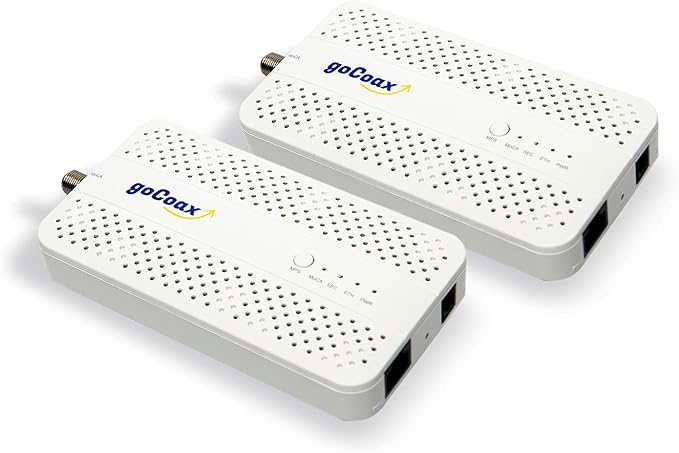
買ったのはgoCoax MA2500Dの2個パック。MoCA 2.5対応で、2.5GbEのポート付き。最大16ノードまで増やせるので、あとから3階や別の部屋を足すこともできます。
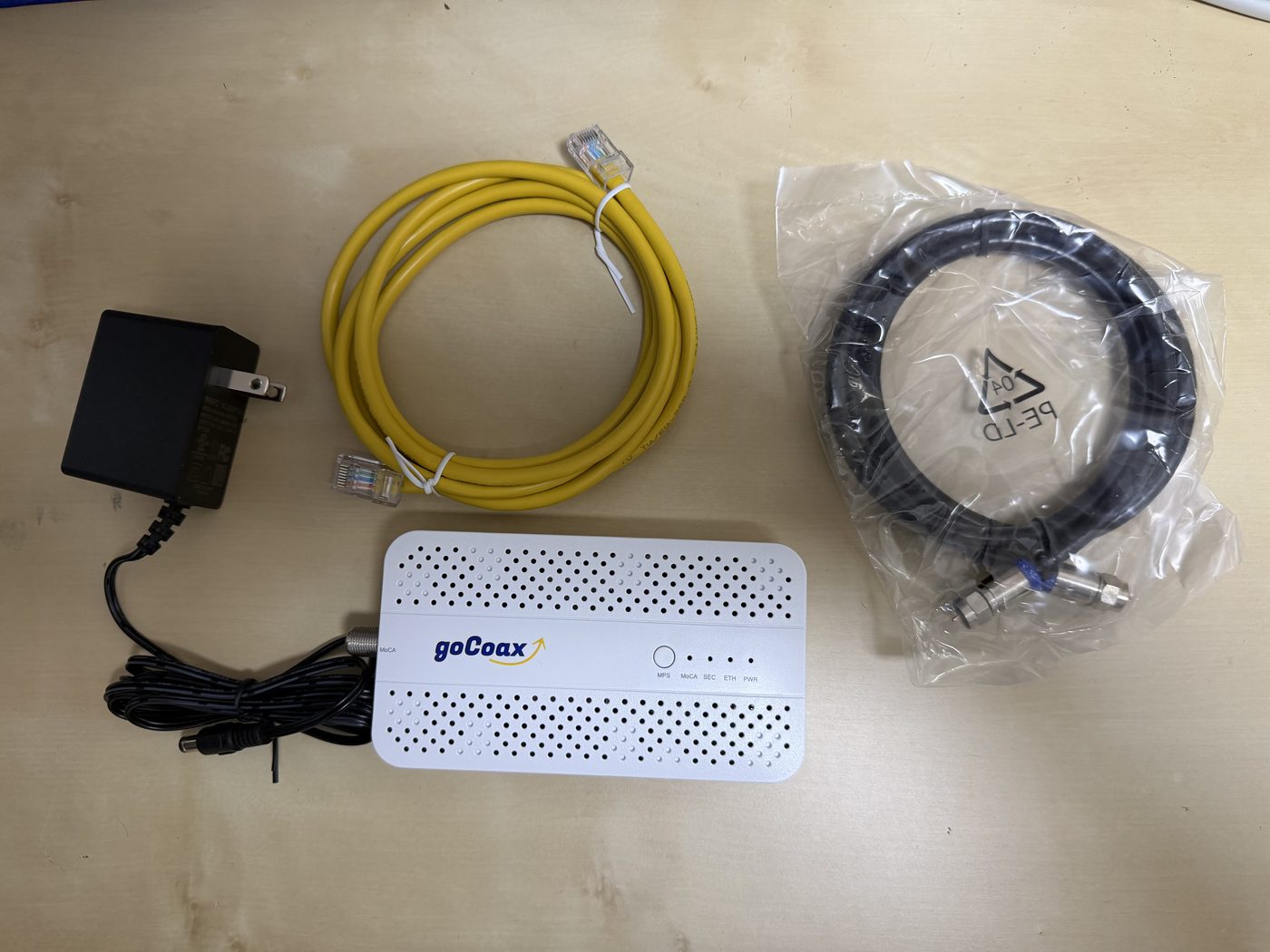
中身はこれだけ。本体、ACアダプタ、LANケーブル、同軸ケーブルが1台分ずつ入っています。
我が家の条件(ここが再現できるかの分かれ目)
MoCAが使えるかは、家の配線状況でほぼ決まります。うちの条件を先に書いておくので、ご自宅と照らし合わせてみてください。
2020年築・各部屋にテレビ端子・分配器は8K対応
我が家は2020年に建てた戸建てです。各部屋にテレビ端子が来ていて、壁の中は当然ながら同軸でつながっています。1階のルーターがある場所にも、2階の書斎にも端子がありました。
そして分配器が8K対応(3224MHz対応)でした。これが後で効いてきます。MoCAが使う周波数を余裕で通せるからです。
2018年以降に建った家なら、4K8K対応の分配器が入っている可能性は高いと思います。型番を調べて対応周波数を見てみてください。
アンテナを設置していない=テレビ線が完全に空いていた
我が家の最大の特徴がこれです。屋根の上にテレビアンテナを設置していません。テレビはインターネットで見ているので必要ないからです。
つまり家中の同軸ケーブルは、一度も使われないまま眠っていたわけです。放送の信号が何も流れていない、まっさらな配線。
これがMoCAには最高の条件でした。この後で書く干渉の問題が、そもそも存在しないので。
あなたの家で使えるかは、周波数で決まる
ここが一番大事なところです。少し技術的な話になりますが、自宅で使えるかどうかがここで決まるので、もう少しお付き合いください。
MoCAと日本の放送波はどこで重なるのか
MoCA 2.5が使う周波数帯は1125〜1675MHzです(MoCA Alliance公式)。
これを日本のテレビ放送と並べてみます。地上デジタル放送(470〜710MHz)はMoCAと重なりません。一方、BS放送の受信機入力(BS-IF、およそ1032MHz以上)と110度CS放送のIFは、どちらもMoCAの帯域と重なります。
地デジだけなら周波数が離れているので共存できます。問題はBS/CS。アンテナからケーブルに流れてくるBS/CSの信号と、MoCAが使いたい帯域が真正面からぶつかります。
ちなみに4K8K放送の左旋(2224〜3224MHz)はMoCAより上なので、直接は重なりません。8K対応の分配器が「3224MHzまで通す」のはこの左旋のためで、結果としてMoCAの1675MHzも余裕で通ります。
goCoaxが「衛星放送では使えない」と書いている理由
この干渉、メーカー自身が認めています。goCoax MA2500Dの商品名にはっきりこう書かれています。
Not for Satellite TV (DirecTV, DISH)
北米の衛星放送とは併用できない、という宣言です。理由は日本のBS/CSとまったく同じで、衛星放送がアンテナ線に流す信号がMoCAの帯域とぶつかるから。
衛星放送を見ている家でMoCAを使うのは、メーカーが想定していない使い方ということになります。
ここで注意してほしいことがあります。Amazon.co.jpの日本語の商品名では、この否定が抜けています。 末尾が「ケーブルインターネットホーム用 - 衛星テレビ(ホワイト)」となっていて、これだけ読むと衛星テレビ対応のように見えてしまう。英語表記は "Not for Satellite TV" なので、意味は正反対です。日本語の商品名だけで判断しないでください。
PoEフィルタが要る家、フィルタでは解決しない家
MoCAの解説を読むと、たいてい「PoEフィルタ(ローパスフィルタ)が必須」と書かれています。MoCAの信号がアンテナ線を通って屋外のアンテナまで届き、そこから電波として飛んでしまうのを防ぐためです。日本には電波法があるので、意図しない電波を出すのは避けなければいけません。
では、フィルタを入れればBS/CSと共存できるのか。スペックを見る限り、無理です。
代表的なPoEフィルタ(PPC/Belden)の仕様はこうなっています(仕様書PDF)。
- 通過帯域: 5〜1002MHz
- 阻止帯域: 1125〜1525MHz(35dB以上減衰。上位モデルは1675MHzまで40〜70dB)
地デジ(470〜710MHz)は通過帯域に入るのでそのまま通ります。でもBS-IFの1125MHz以上は、MoCAと一緒に止められてしまう計算です。フィルタはMoCAだけを狙い撃ちできないので、そこに重なっている放送波も巻き込みます。
まとめるとこうです。
| 家の状況 | MoCAは使えるか | 必要なもの |
|---|---|---|
| アンテナ未設置・テレビはネット配信 | 最適 | 不要(我が家のケース) |
| 地デジのみ視聴 | 使える | PoEフィルタ(地デジは通り、MoCA帯だけ止まる) |
| BS/CSを視聴している | 非推奨 | フィルタでは解決しない。メーカーも非対応と明記 |
| 集合住宅・共聴設備あり | 要注意 | 他世帯へ信号が漏れる可能性 |
ここは正直に書いておきます。我が家はアンテナがないので、PoEフィルタは使っていません。屋外に信号が漏れる経路そのものがないからです。なので上の表の「地デジのみ」「BS/CS」の欄は、メーカーの公開仕様から読み取ったもので、私が実測したものではありません。当てはまる方は、ご自身でも仕様を確認したうえで判断してください。
導入は挿すだけで終わった
構成はいたってシンプルです。壁の中の同軸が、そのままLANケーブルの代わりになります。
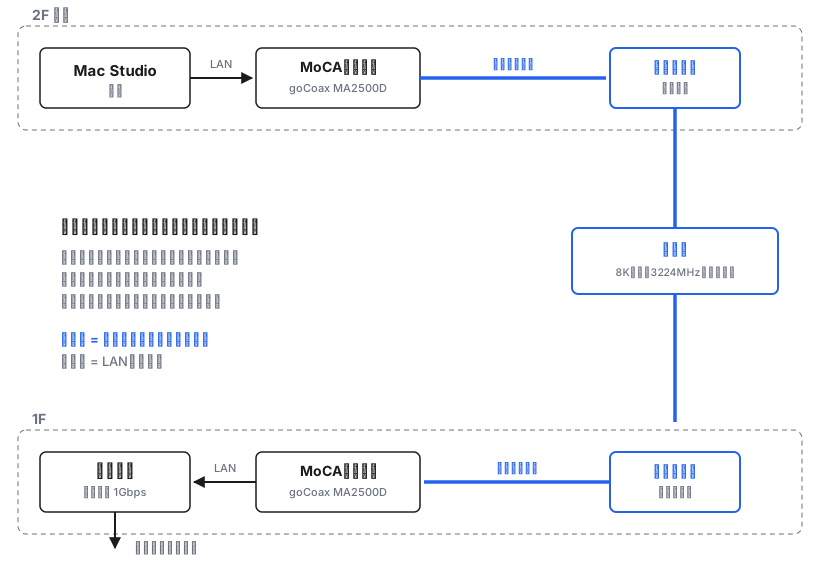
やることは、壁のテレビ端子に同軸を挿すだけです。
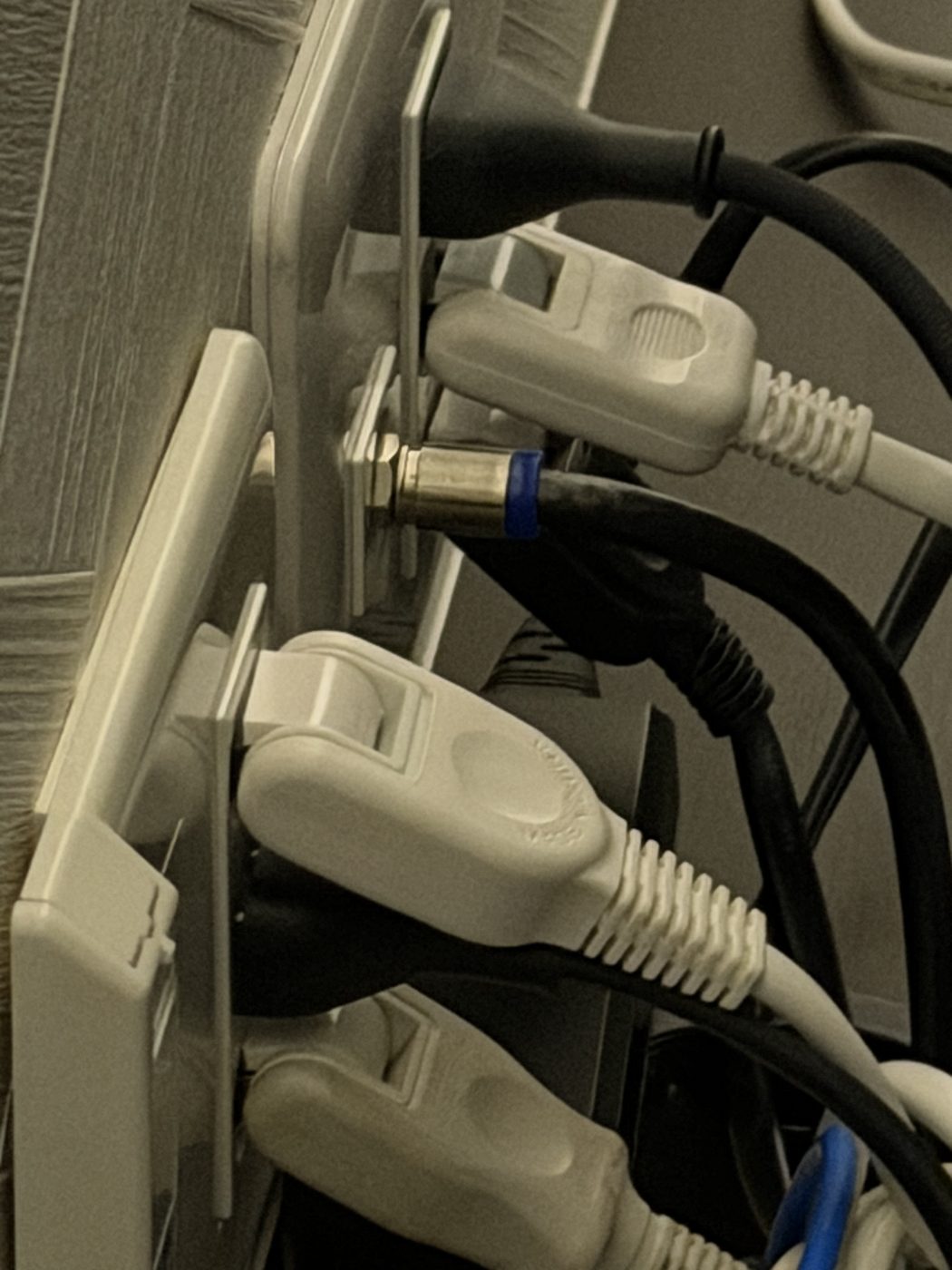
こっちが1階側。テレビ端子(青いリングの付いた黒い同軸)と、LAN端子、コンセントが同じ場所にまとまっています。この同軸がMoCAアダプタにつながります。
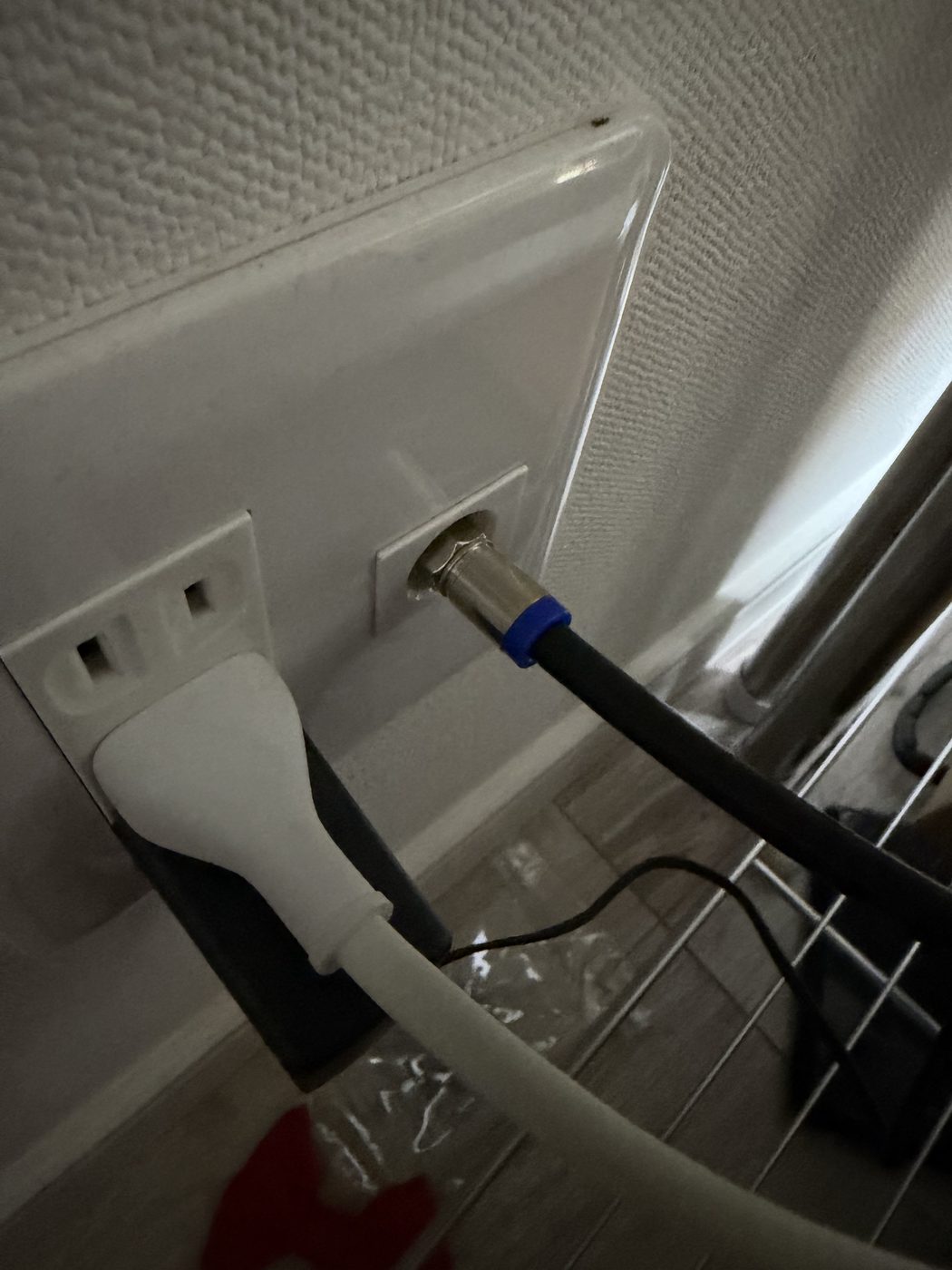
そして2階側。こっちも挿すのは同軸1本だけ。
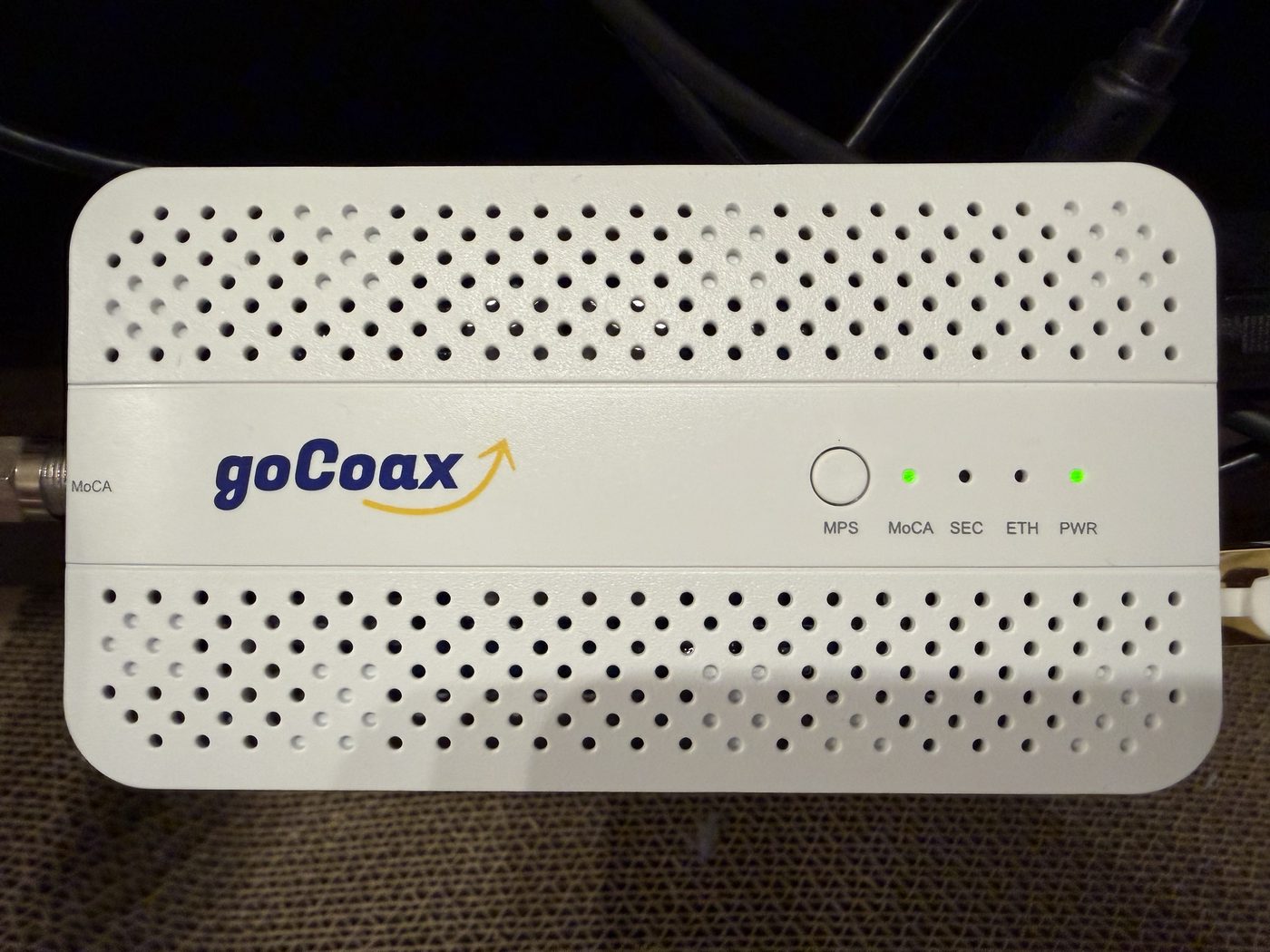
設定作業はありませんでした。両方に電源を入れて同軸でつながっていれば、勝手にリンクします。本体のLEDで状態が分かるので、MoCAランプが点いていれば成功です。
米国仕様のACプラグ
ひとつだけ、届いて驚いたことがあります。ACアダプタが米国仕様のプラグでした(さきほどの開封写真の左に写っている黒いやつです)。
日本のコンセントは形が同じなのでそのまま挿さります。実際、問題なく動いています。とはいえ最初はちょっと戸惑うので、書いておきます。
結果
実測:下り267.9Mbps → 483.4Mbps
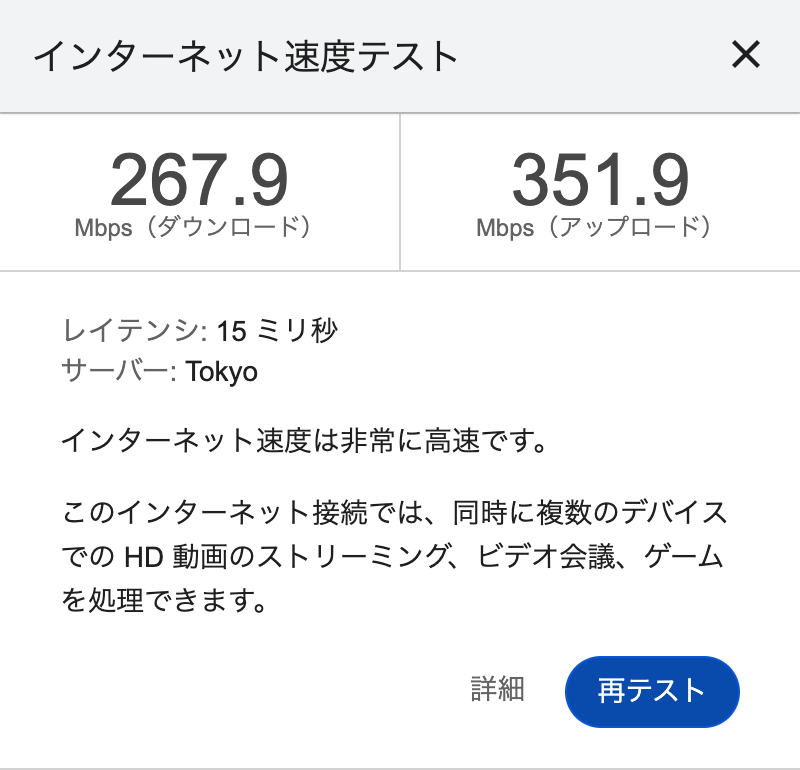
導入後に、同じMac Studioの接続方式だけを切り替えて測り比べました。同じ日・同じ時間帯・同じ測定ツール(Googleの速度テスト、サーバーはTokyo)です。導入前と導入後で日をまたいで比べるより、回線側の条件が揃うぶん素直な比較になっているはずです。
Wi-Fi接続時
MoCA有線接続時
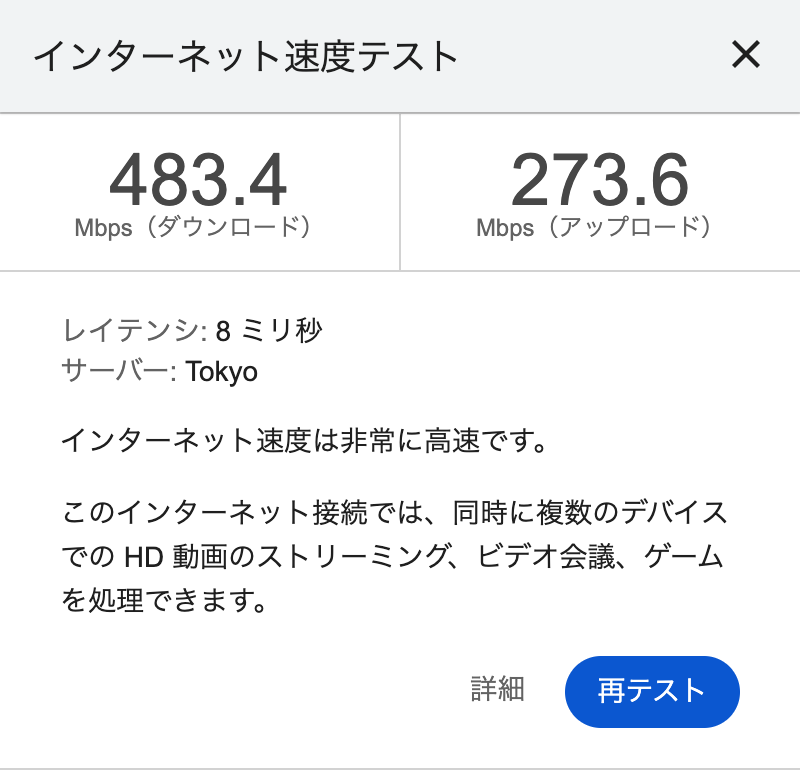
下りは267.9 → 483.4Mbpsで、およそ1.8倍。そしてレイテンシが15ミリ秒 → 8ミリ秒とほぼ半分になりました。今回の目的からすると、こっちの方が大事な変化です。
有線側を3回測るとどうなったか
1回では判断できないので、有線側はその後もう2回測りました。3回分をまとめるとこうです。
| 下り | 上り | レイテンシ | |
|---|---|---|---|
| Wi-Fi(1回) | 267.9 | 351.9 | 15ミリ秒 |
| MoCA有線(3回) | 415.4〜483.4 | 273.6〜294.6 | 7〜8ミリ秒 |
下りの伸びは1.5〜1.8倍で、測るたびに幅があります。さっき挙げた483.4Mbpsは3回のうち一番良かった値です。一方レイテンシは3回とも7〜8ミリ秒で安定していました。速度より安定性が目的だったので、こちらは期待どおり。
そして正直に書いておくと、上りは3回すべてでWi-Fiを下回りました。273.6 / 283.6 / 294.6Mbps に対して、Wi-Fiは351.9Mbps。1回だけならばらつきで片付けられますが、3回続くと傾向として実在するように見えます。
原因は分かっていません。Wi-Fi側は1回しか測っていないので比較としては非対称で、これ以上は手元のデータからは言えません。ともあれ、有線にすれば全部の数字が良くなるわけではないというのが実測の結果でした。
もうひとつ補足。我が家はドコモ光の1Gbps契約です。この400Mbps台が回線側の上限なのかMoCA側の上限なのかは、今回の測定だけでは切り分けられていません。速度テストは経路全体をまとめて測るので、どこが一番細いかはこの数字からは分かりません。
AirPlayミラーリングのカクつきが消えた
体感で一番はっきり変わったのがこれです。カクつきが消えて、完全にスムーズになりました。
理由は分かりやすくて、我が家のApple TVも有線なので、MoCA導入後は
Mac(有線)→ ルーター → Apple TV(有線)
という経路になり、無線区間がゼロになったからです。映像を流し続ける用途では、この差がそのまま出ますね。
ちなみにApple TV側がWi-Fiのままでも、無線区間が2つから1つに減るので改善は見込めるはずです。送信側だけ有線にするのでも意味はあると思います。
SSHが切れなくなった
そしてSSHの定期的な切断がなくなりました。これが直ったおかげで、スマホからMacを触る作業がまともに使えるものになりました。
速度が上がったことより、こっちの方が日常のうれしさは大きいです。
おまけ:眠っていたAirMac Time Capsuleが復活した
導入してから気づいた、予想外のおまけがあります。
2階に有線が来たことで、昔使っていたAirMac Time Capsuleを2.4GHzのアクセスポイントとして再設置できるようになりました。有線が届いていなければ、ただの置き物です。
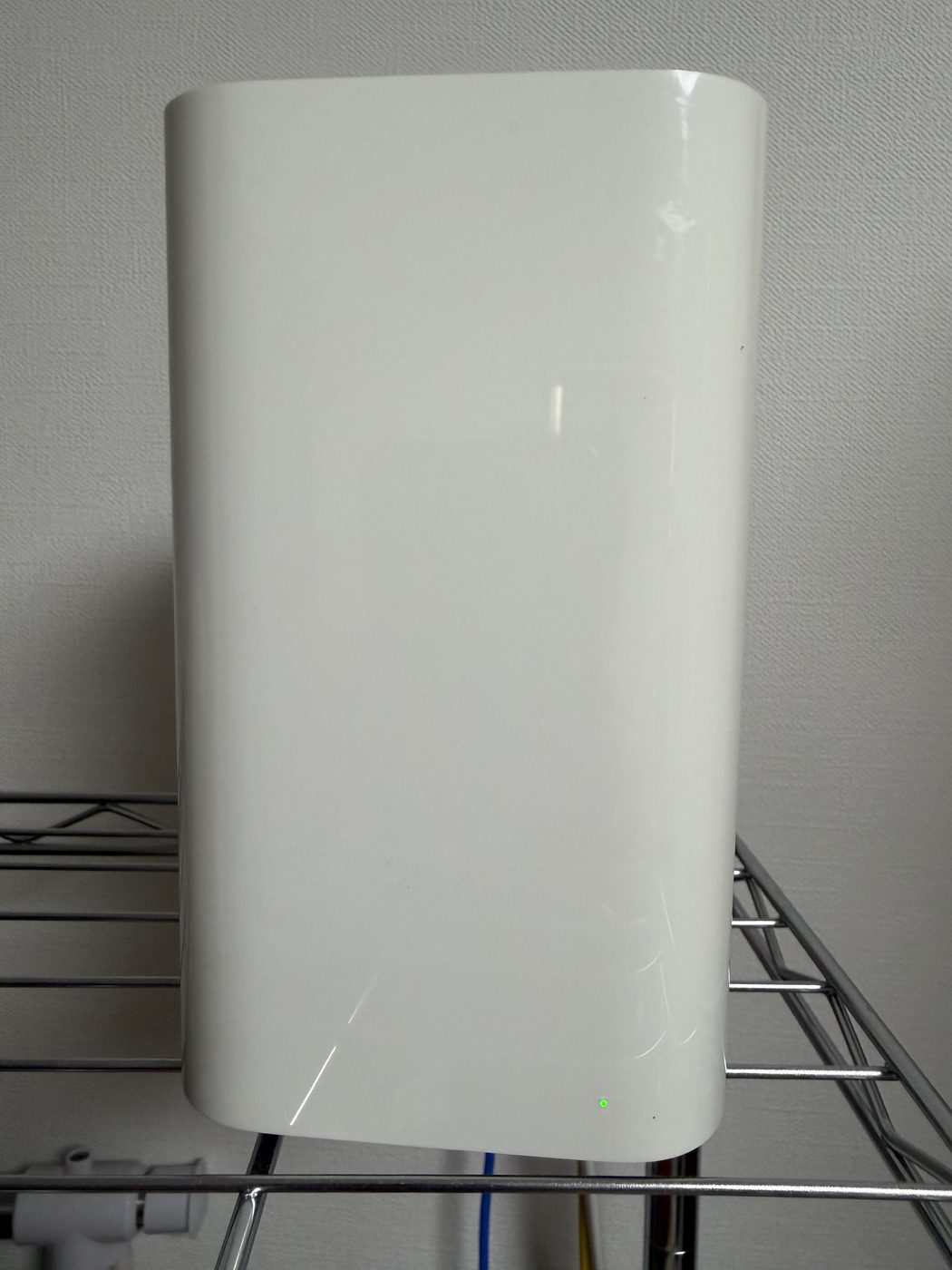
これで屋外に付けているCircle Viewの防犯カメラの接続が安定しました。2階から電波が届くようになったからです。
メッシュWi-Fiを買い足す手もありましたが、押し入れで眠っていた機材が現役に戻って、しかも困っていたことが解決した。有線が1本通ると、そこを足がかりにできることが増えるんだなと思いました。
導入できる家・できない家 チェックリスト
最後に判断の材料をまとめておきます。
◎ 条件が揃っている
- テレビをインターネット配信で見ていて、アンテナを設置していない
- 各部屋にテレビ端子がある
- 分配器が4K8K対応(3224MHz)
○ 使えるが準備が要る
- 地デジのみ視聴している → PoEフィルタを検討
- 分配器の対応周波数が不明 → 型番を確認
△ おすすめしない
- BS/CSを視聴している → 周波数が重なる。メーカーも非対応と明記
- 集合住宅・共聴設備 → 他世帯への影響が確認できない限り避けたい
× そもそも不可
- 部屋にテレビ端子がない
「工事なしで2階に有線を引きたい」と思ってPLCで止まっている方は、けっこういるんじゃないかと思います。使っていないテレビのアンテナ線が家にあるなら、それは規格上2.5Gbpsまで対応する有線LANの経路になり得ます。
次はMacでPS5のリモートプレイを試してみる予定です。遅延にシビアな用途なので、有線化の効果が出るならここだろうと思っています。結果はまた書きます。
このサイトについて(少しだけ)
SCGF.NETはもともと自作ゲームを公開しているサイトですが、これからはこういう技術・機材まわりの記事も書いていきます。
オンラインで対戦できるゲームを作っていると、遅延や通信の安定性は避けて通れません。開発環境そのものの話も含めて、試して分かったことを記録に残していくつもりです。テック系の記事は #テック タグからまとめて読めます。